
티스토리 뷰
개요
목표
- 클로드 데스크탑(Claude Desktop)을 통해 얻은 지식을 로컬 PC의 옵시디언(Obsidian)에 저장해둔다.
- 그러면서도 안전하게, 무료로 GitHub에 자동 백업을 한다.
- 참고 링크:
도구
- GitHub 백업을 위한 옵시디언 커뮤니티 플러그인: Obsidian Git
- MCP 서버 연동을 위한 옵시디언 커뮤니티 플러그인: Local REST API
- 클로드 데스크탑에서 로컬 옵시디언과 연동하기 위한 MCP 서버
순서
- 옵시디언 GitHub 백업 설정하기
- 옵시디언 MCP 서버 설정하기
이번 글에서는 GitHub 백업 설정하기를 다룬다.
옵시디언 GitHub 백업
GitHub에 Repository 만들고 로컬 디렉터리로 복제(clone)하기
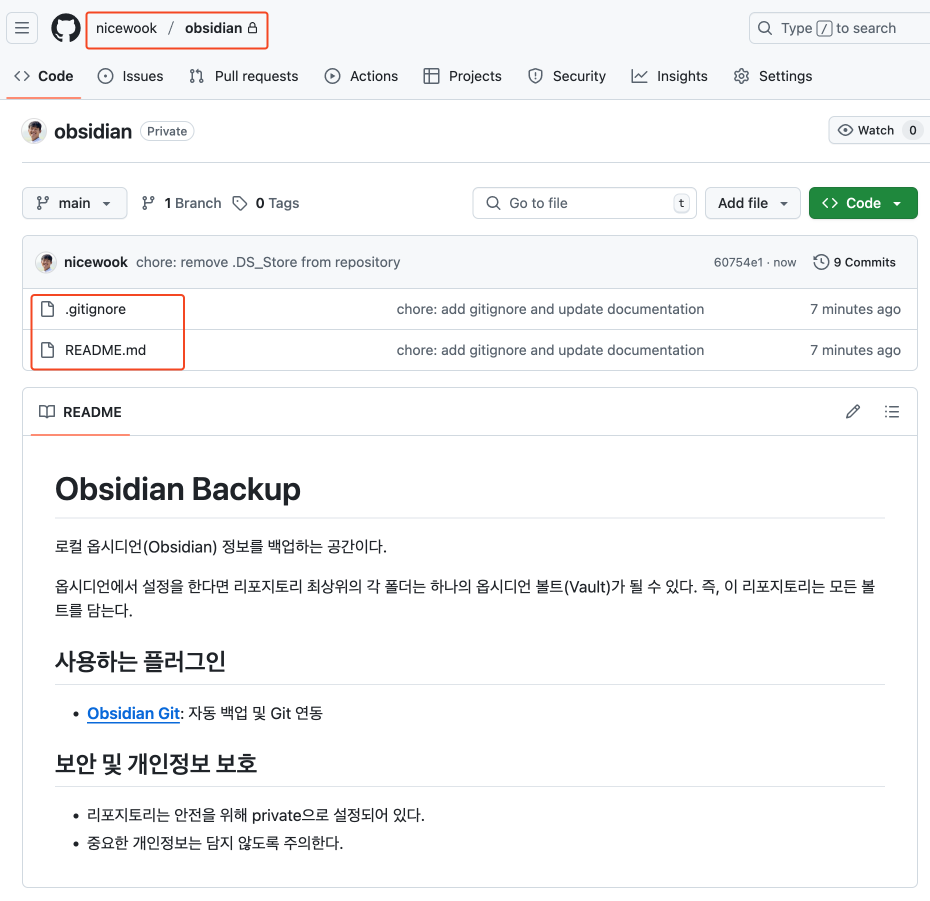
다음과 같이 GitHub에 리포지토리를 만들었다.
Private 으로 만들고, 옵시디언에는 중요한 개인정보는 담지 않는 것으로 하자(권장).
이 리포지토리 최상위에 디렉터리를 만들고 이를 옵시디언 볼트로 사용하는 것이 목표이다.
리포지토리를 로컬 디렉터리에 복제해보자.
~/Documents 디렉터리에서 gh 명령으로 복제를 했다. 각자 자신이 편한 방식으로 하면 되겠다.
gh repo clone nicewook/obsidian
cd obsidian
옵시디언에서 볼트 생성하기
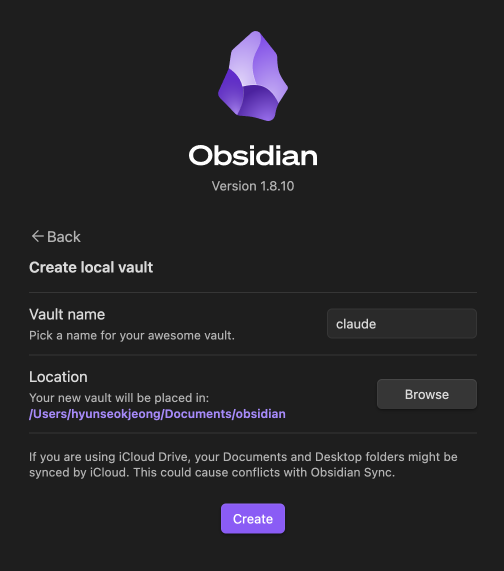
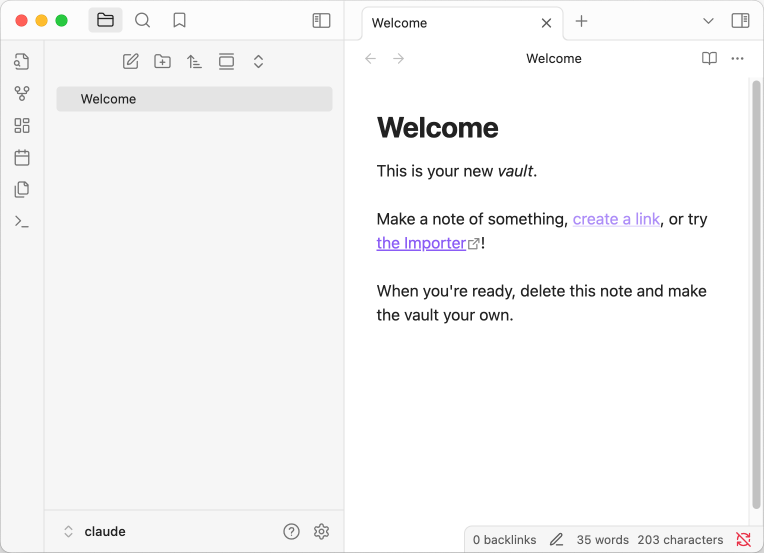
로컬에 복제한 리포지토리 경로에, claude 라는 이름의 볼트(Vault)를 생성했다.
자동 복제 설정
옵시디언 커뮤니티 플러그인 Obsidian Git 를 사용하면 볼트 단위로 자동으로 GitHub으로 동기화되도록 할 수 있다.
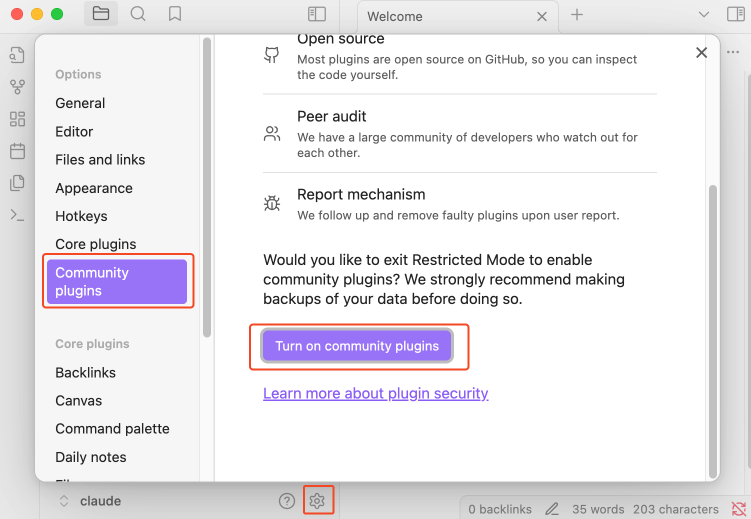
볼트 설정에서 Community plugins → Turn on community plugins 선택
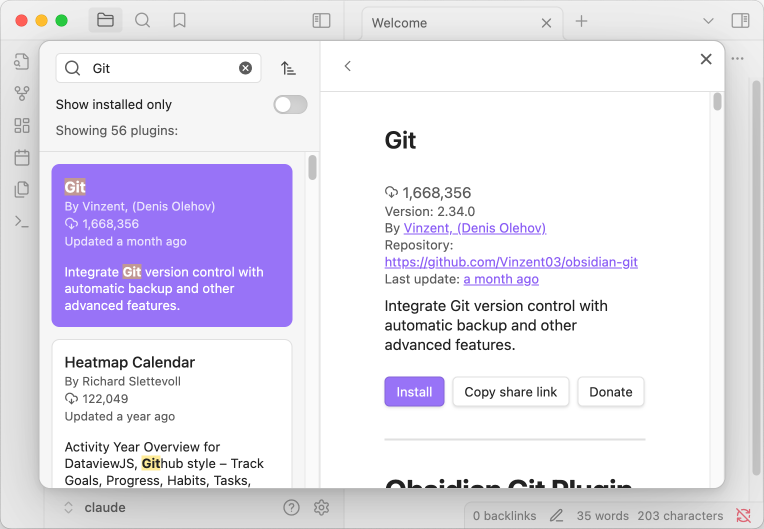
Community plugins → Browse 버튼을 누른 후 Git 검색을 하여 install 한 다음 Enable 시킨다.
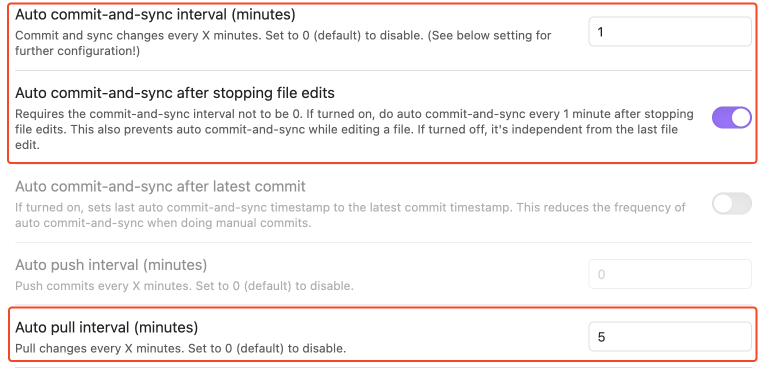
Options 버튼을 누르면 설정을 할 수 있는데
- commit-and-sync: 편집을 멈춘 후 1분 이내에 commit-and-sync 가 이루어지게 했다.
- pull:5분마다 GitHub에 변경사항이 있다면 pull 하도록 했다.
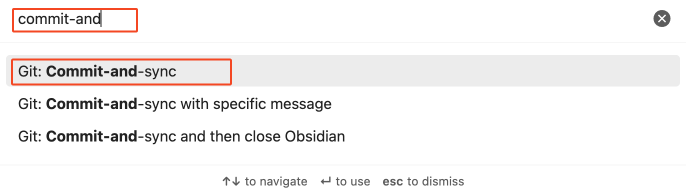
수동으로 바로 동기화를 원한다면 Cmd+P(MacOS)를 눌러 commit-and-sync 를 실행할 수도 있다.
마무리
다음은 클로드 데스크탑에서 작성한 내용을 로컬 옵시디언에 문서로 생성하는 MCP 서버 설정을 알아보자. 그렇게 생성된 문서는 자동으로 GitHub에 백업이 될 것이다.
반응형
'develop-and-AI' 카테고리의 다른 글
| Kiro: 소프트웨어 요구사항 표기법 - EARS (0) | 2025.07.21 |
|---|---|
| 옵시디언 - MCP Server (0) | 2025.07.15 |
| 영수증 프린터로 할 일 관리 - MCP 서버 코드(개선) (0) | 2025.07.15 |
| 영수증 프린터로 할 일 관리 - MCP 서버 코드 (0) | 2025.07.11 |
| 영수증 프린터로 할 일 관리 - 프린터 코드 (0) | 2025.07.11 |
반응형

최근에 올라온 글
최근에 달린 댓글
- Total
- Today
- Yesterday
TAG
- websocket
- OpenAI
- 티스토리챌린지
- ChatGPT
- 독서
- Echo
- strange
- Gin
- API
- MCP
- golang
- backend
- go
- 영화
- 독서후기
- bun
- agile
- 인텔리제이
- postgres
- 잡학툰
- github
- gocore
- claude code
- notion
- clean agile
- solid
- intellij
- 체호프
- 오블완
- 클린 애자일
| 일 | 월 | 화 | 수 | 목 | 금 | 토 |
|---|---|---|---|---|---|---|
| 1 | ||||||
| 2 | 3 | 4 | 5 | 6 | 7 | 8 |
| 9 | 10 | 11 | 12 | 13 | 14 | 15 |
| 16 | 17 | 18 | 19 | 20 | 21 | 22 |
| 23 | 24 | 25 | 26 | 27 | 28 | 29 |
| 30 | 31 |
글 보관함